Adobe Photoshop Lightroom 2.6

Descrição : Photoshop Lightroom, a ferramenta mais nova da Adobe, vai deixar o seu trabalho de importação, gerenciamento, ajuste e apresentação de grandes quantidades de fotografias digitais com ares profissionais. E ainda, pode ser usado em conjunto com o Photoshop (usado para edições e ajustes de imagens individuais), para aprimorar ainda mais suas fotos.
Confugurações Minimas :
- Processador Intel® Pentium® 4
- 1 GB de RAM
- 1 GB de espaço disponível no disco rígido
- Resolução de 1024x768


Adobe Fireworks CS4 Final
![[www.downloads-vs.blogspot.com.png]](http://1.bp.blogspot.com/_7ZPLA11m9Bc/SmsinrllwvI/AAAAAAAAAdc/SHHx-_VAPbw/s1600/www.downloads-vs.blogspot.com.png)
O mais conhecido editor de imagens para a web agora é CS4! Confira as novidades da Adobe para o Fireworks
Surpreendendo as expectativas dos profissionais que utilizavam Fireworks, a Adobe manteve o software na sua nova suite de softwares. Muitos usuários das ferramentas Macromedia acreditavam que a tendência era o Photoshop incorporar as funcionalidades do Fireworks, eliminando assim um software, mas ao que parece a empresa não pensa em retirar o Fireworks do mercado tão cedo.
Você pode criar seus layouts inteiramente no Fireworks para depois lançá-los tanto no Flash quanto Dreamweaver, editando partes do código HTML diretamente no Fireworks. No caso de hotsites, não é mais necessário sequer abrir o Dreamweaver, o Fireworks faz todo o trabalho de navegação sozinho, oferecendo muito mais comodidade ao desenvolvedor
Informações
Estilo: Editor de Imagens
Fabricante: Adobe Systems Inc.
Tamanho: 450.00 MB
Uploader.: MegaEJ
Formato: Rar
Idioma: Inglês
ID Image Protector 3.6

ID Image Protector é um programa especialmente concebido para proteger seus arquivos e fotos, disponibilizando segurança profissional a eles. Ela garante a segurança e codifica todos os seus dados pessoais em uma fácil e rápida ferramenta, mantendo longe do acesso não autorizado. As características principais incluem: criptografia de arquivos e fotos, codificação usando avançados métodos de criptografia, comprimindo imagens em até 70%.
Estilo: Segurança
Fabricante: IdSecurity
Tamanho: 1.8 Mb
Formato: Rar
Idioma: Inglês
Uploader.: Mega EJ
CorelDRAW Graphics Suite X5 15.0.0.409 BETA
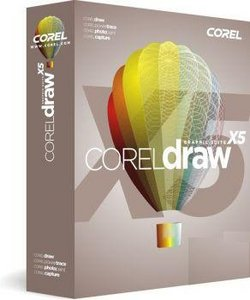
Informações
Estilo: Programas
Tamanho: 650 Mb
Uploader.: MegaEJ
Formato: .Rar
Idioma: Ingles
Hospedagem: Uploading/HotFile
Download Photo Scape 3.4.

Tamanho: 15.45MB
Hospedado no:Megaupload
Ashampoo Photo Commander v7.30

Importe, organize, crie apresentações, imagens animadas, aplique bordas, capture imagens, faça ajustes em suas fotos digitais e utilize ferramentas de conversão.
Ashampoo Photo Commander é um software que contém diversas funções para organizar, editar e arquivar sua coleção de fotografias digitais. As fotos podem ser rotacionadas, redimensionadas, giradas e impressas ou enviadas para seus amigos via e-mail.
Você pode escolher suas melhores imagens e gravá-las diretamente em CD ou DVD com apresentações animadas(incluindo vídeo e áudio) de slideshows e também uplodear as mesmas para seu website ou álbuns pessoais.
Possui opções de pintura, otimização de qualidade em imagens JPG, visualizador individual de canais de cores e um gerenciador de imagens completo.
Estilo: Editores de Imagem
Fabricante: Ashampoo
Tamanho: 46.3 Mb
Formato: Rar
Idioma: Inglês
Adobe Fireworks CS4 – Portable

Descrição
Fabricante: Adobe
Uploader: Mega EJ
Estilo: Editor de imagens para web
Sistema Operacional: XP, Vista
Ano de Lançamento: 2008
Formato: Rar
Tamanho: 116 MB
Idioma: Inglês

Adobe Photoshop CS4 Extended Full

Seguindo a mesma linha de alguns aplicativos da série CS4, o novo Photoshop possui um menu de fácil acesso que disponibiliza vários perfis prontos para o usuário escolher.
Principais Perfis
Essentials: Este perfil é o padrão, o qual por sinal era exibido na versão CS3. Caso você esteja habituado aos padrões antigos e não queira perder tempo testando as novas ferramentas, talvez este perfil seja ideal para você.
Basic: Para os usuários que procuram por uma interface enxuta e que preferem uma área de trabalho larga, o teste com este perfil é totalmente válido.
What’s New in C͂: Como o próprio nome já diz, “O que há de novo no C͂” é o perfil ideal para quem deseja vasculhar por entre as novidades do programa.
Painting: Aos profissionais que preferem utilizar as ferramentas manuais para pintura, não podem deixar de conferir este perfil.
Web: Facilitando a vida dos webdesigners, este perfil possui as ferramentas utilizadas com maior freqüência para a edição de imagens JPG e PNG — as quais são mais comuns na internet.
Trabalhando com 3D
Isto mesmo, ao que tudo indica as ferramentas do Photoshop C͂ estão prontas para dar um show no que diz respeito a imagens tridimensionais. No entanto não vá pensando que é tão fácil assim executar tais recursos e ferramentas, pois a nova versão do editor requisita uma placa de vídeo robusta para utilizar estas novidades em tempo real. Caso você não tenha certeza da capacidade de sua placa, basta tentar executar qualquer ferramenta 3D e se ela não for potente o suficiente, o programa irá lhe notificar que todas as tarefas tridimensionais serão executas via software.
Além do perfil “Advanced 3D”, o Photoshop C͂ possui um menu chamado “3D”, menu este que disponibiliza as principais opções para transformar camadas simples em camadas 3D, e dois botões (cada qual contém várias ferramentas) na caixa de ferramentas lateral para trabalhar com as novas camadas tridimensionais. Utilizando o filtro AntiAliasing, o aplicativo quase não mostra imperfeições — como serrilhados nas laterais das imagens —, mas utiliza excessivamente a placa de vídeo.
Possibilitando alterar em poucos passos as texturas de iluminação, preenchimento e muitas outras, a caixa do perfil “Advanced 3D” traz vários recursos intuitivos. Para quem preferir, o Photoshop C͂ permite trabalhar com grades, as quais são extremamente úteis para o alinhamento e posicionamento das diversas camadas.
Filtros
Apesar da série de inovações, os filtros da nova versão não parecem ter sofrido alterações. Alguns podem se decepcionar, mas se estavam esperando por novos filtros podem esquecer, pois a mesma galeria da versão Ć é o que você encontrará na nova suíte. Compatibilidade com filtros adicionais? Teoricamente os problemas de incompatibilidade estão descartados e sendo assim você poderá continuar utilizando seus plugins extras que usava na versão do Adobe Photoshop Ć.
Aprimoramentos
As ferramentas comuns podem parecer normais para alguns, mas não há dúvidas de que as promessas da empresa com relação ao zoom, rotações da imagem e muitas outras estão presentes no programa.
Novos Painéis
O painel de ajustes e o painel de máscaras são muito úteis para as edições rápidas. Por exemplo: se na antiga versão do programa você necessitava acessar o menu “Image”, clicar na opção “Adjustments” e por fim abrir a ferramenta de ajuste que necessitava, pode esquecer isto, pois o painel de ajustes tem todas essas opções disponíveis, com barras de transição simplificadas e com uma pré-visualização instantânea.
Inteligente como nunca
Antes mesmo do lançamento do programa, a Adobe já havia revelado alguns recursos para ampliar imagens sem ocorrer distorções. E os recursos realmente funcionam, o programa trabalha na verdade com um algoritmo que interpreta as medidas de alguns objetos da imagem, e deste modo ele pode aumentar apenas a largura de outros objetos sem que pessoas ou outros elementos da foto sofram deformações.
Windows
* 1.8GHz or melhor.
* Microsoft® Windows® XP com Service Pack 2 (Service Pack 3 recomendado) ou Windows Vista® Home Premium, Business, Ultimate, or Enterprise com Service Pack 1 (32-bit Windows XP e 32-bit e 64-bit Windows Vista)
* 512MB de RAM (1GB recomendado)
* 1 GB de espaço livre em disco para a instalação será necessário espaço livre adicional durante a instalação (não é possível instalar em dispositivos de armazenamento com base em flash)
* 1,024×768 display (1,280×800 recomendado) com 16-bit video card
* Alguns recursos acionados por GPU precisam de suporte gráfico para Shader Model 3.0 e OpenGL 2.0
* DVD-ROM drive
* Shader Model 3.0
* Software QuickTime 7.2 necessário para os recursos multimídia
Tamanho: 1,25 GB
Formato: Rar
GiniPic

O Ginipic é um software inovador. Ele tem como objetivo principal encontrar imagens onde quer que você determine, quer seja o Facebook, Deviantart, Flickr, Picasa e vários outros serviços de imagem além de vasculhar o seu próprio computador. O programa permite que você procure em todas estas fontes e ainda visualize todas elas em uma interface bonita e moderna que pode apresentar centenas de resultados ao mesmo tempo.
Como instalar
Para começar a usar o Ginipic, primeiro você deve fazer o download do instalador e executá-lo. Depois que o primeiro instalador terminar, um segundo aparecerá; o instalador do .NET Framework. Dependendo do seu sistema operacional, ele pode ser um pouco mais demorado. Em computadores que possuem o Windows XP, este processo pode consumir mais tempo. Quando terminar de instalar o .NET Framework o sistema pedirá que você reinicie o computador.
Utilizando o software
Depois, você já pode utilizar o Ginipic. Basta clicar no ícone do “porquinho” no seu desktop para começar a pesquisar as imagens pelos mais diversos sites e até mesmo o seu computador. Para começar a pesquisa, clique no ícone à esquerda do campo de buscas e selecione qual é o site que você deseja procurar. Depois, digite a palavra chave e tecle enter. Uma série de imagens vai aparecer! Escolha qual delas você quer.

Quando você já tiver decidido qual imagem você quer usar, arraste-a para o programa que você estiver usando. Pode ser qualquer programa que aceite imagens, Word, PowerPoint, Adobe Photoshop e, se você clicar com o botão direito e selecionar a opção “Copy to clipboard” poderá inserir a imagem no seu blog ou site através do código HTML direto da fonte, ou seja, os sites.


 "Encontre as imagens que você precisa com este software inovador e muito bonito!"
O Ginipic é um software inovador. Ele tem como objetivo principal encontrar imagens onde quer que você determine, quer seja o Facebook, Deviantart, Flickr, Picasa e vários outros serviços de imagem além de vasculhar o seu próprio computador. O programa permite que você procure em todas estas fontes e ainda visualize todas elas em uma interface bonita e moderna que pode apresentar centenas de resultados ao mesmo tempo.
Como instalar
Para começar a usar o Ginipic, primeiro você deve fazer o download do instalador e executá-lo. Depois que o primeiro instalador terminar, um segundo aparecerá; o instalador do .NET Framework. Dependendo do seu sistema operacional, ele pode ser um pouco mais demorado. Em computadores que possuem o Windows XP, este processo pode consumir mais tempo. Quando terminar de instalar o .NET Framework o sistema pedirá que você reinicie o computador.
Utilizando o software
Depois, você já pode utilizar o Ginipic. Basta clicar no ícone do “porquinho” no seu desktop para começar a pesquisar as imagens pelos mais diversos sites e até mesmo o seu computador. Para começar a pesquisa, clique no ícone à esquerda do campo de buscas e selecione qual é o site que você deseja procurar. Depois, digite a palavra chave e tecle enter. Uma série de imagens vai aparecer! Escolha qual delas você quer.
Quando você já tiver decidido qual imagem você quer usar, arraste-a para o programa que você estiver usando. Pode ser qualquer programa que aceite imagens, Word, PowerPoint, Adobe Photoshop e, se você clicar com o botão direito e selecionar a opção “Copy to clipboard” poderá inserir a imagem no seu blog ou site através do código HTML direto da fonte, ou seja, os sites.

Adobe FireWorks CS4

Surpreendendo as expectativas dos profissionais que utilizavam Fireworks, a Adobe manteve o software na sua nova suite de softwares. Muitos usuários das ferramentas Macromedia acreditavam que a tendência era o Photoshop incorporar as funcionalidades do Fireworks, eliminando assim um software, mas ao que parece a empresa não pensa em retirar o Fireworks do mercado tão cedo.
Layouts para Visualização
Você pode criar seus layouts inteiramente no Fireworks para depois lançá-los tanto no Flash quanto Dreamweaver, editando partes do código HTML diretamente no Fireworks. No caso de hotsites, não é mais necessário sequer abrir o Dreamweaver, o Fireworks faz todo o trabalho de navegação sozinho, oferecendo muito mais comodidade ao desenvolvedor.
NOVIDADES
Usuários do Fireworks que necessitam de suas ferramentas de criação para web já podem comemorar! Os famosos blends, Antes em menor número e com qualidade inferior à ferramenta do Photoshop finalmente chegaram ao software em todo seu esplendor. A grande vantagem para os usuários Macromedia são as novas integrações com Photoshop, Illustrator e outros softwares excelentes.
Filtros e Integração
Outra grande novidade desta versão são os filtros que também estão em mesmo número e qualidade que do Photoshop, facilitando enormemente o processo de criação das suas imagens para internet. Além disso, o programa integra perfeitamente com o Adobe Illustrator e Adobe Photoshop, aceitando importar imagens nativas dos dois softwares.
A Adobe veio para ficar, o nome Macromedia não é mais vigente e as modificações que a Adobe desenvolveu para as versões CS3 das antigas ferramentas Macromedia (Flash, Fireworks e Dreamweaver) estão conquistando os usuários das grandes ferramentas. Crie e edite imagens, interagindo com dois dos principais softwares para edição offline conhecidos. Experimente esta e outras inovações presentes no Fireworks e entre você também na onda da Adobe Creative Suite 4 (Adobe CS4), tirando suas próprias conclusões.
CorelDraw Graphics Suite X4

O CorelDRAW Graphics Suite X4 veio com tudo para aprimorar o desenvolvimento de projetos gráficos. Seguindo a linha das versões anteriores, esta suíte de aplicativos gráficos permite tanto designers, quanto usuários comuns, aperfeiçoarem a produção de seus trabalhos e obterem excelentes resultados. A nova versão traz uma série de novidades e melhorias, tornando o uso do software uma verdadeira experiência.
As mudanças podem ser notadas logo de início. A interface está mais simples e mais versátil, as ferramentas receberam legendas e podem facilmente serem transformadas em caixas independentes com apenas o clicar e arrastar (drag n drop) do mouse. A suíte traz os mesmos aplicativos da versão anterior, com apenas uma novidade: o Duplexing Wizard, um assistente para impressões frente e verso.
O CorelDRAW
O aplicativo principal do pacote é um dos mais utilizados do mundo para a criação de gráficos vetoriais. Embora seja uma ferramenta profissional, sua praticidade de uso permite que iniciantes desenvolvam trabalhos de qualidade sem maiores dificuldades. Oferece uma quantidade enorme de recursos e ferramentas, dando mais liberdade e suporte durante a elaboração de projetos.
Mais liberdade com as camadas
Agora você poderá controlar e editar as camadas independentemente para cada página do seu documento. Linhas guia poderão ser adicionadas para uma página em especial ou no documento inteiro.
Tabelas interativas
Criar tabelas no CorelDRAW ficou muito mais fácil. A nova ferramenta Table Tool permite criar tabelas de maneira interativa e rápida. Assim, você pode criar layouts estruturados com imagens e textos, editar células da tabela e adaptá-la ao estilo desejado.
Novidades para os textos
Recebeu uma imagem e não conseguiu identificar a fonte utilizada? Um recurso prático do CorelDRAW coleta uma amostra do texto e o envia para o portal WhatTheFont.com para identificá-la. Infelizmente, o serviço encontra-se apenas em inglês. As outras novidades são: o espelhamento de textos interativo e o suporte aprimorado de aspas, adaptando-as conforme o idioma utilizado.
Aprimoramentos que não acabam mais!
A nova versão oferece suporte a uma maior quantidade de formatos, incluindo arquivos do Adobe Illustrator CS3 e do Adobe Photoshop CS3. Recebeu mais de 4 mil cliparts, uma série de fontes novas, um buscador avançado de imagens e suporte a arquivos RAW. Para completar, o PowerTrace, recurso para a vetorização de imagens, também teve melhorias.
OUTRAS FERRAMENTAS
A ferramenta para edição e tratamento de imagens da Corel, o PHOTO-PAINT, não ficou de fora! Está recheado de recursos profissionais para você trabalhar em suas fotos e obter resultados de qualidade com rapidez, sem dificuldade. Também recebeu uma série de melhorias, principalmente quanto à compatibilidade de arquivos. Já o Corel CAPTURE, utilitário que realiza capturas de tela, permaneceu praticamente intacto, se comparado a sua versão anterior.
Excelência em produções gráficas
Uma suíte tão completa e sofisticada como esta não pode faltar em sua máquina, principalmente se você trabalha com gráficos vetoriais. Baixe agora e usufrua de todo o potencial do CorelDRAW Graphics Suite X4!
Componentes do pacote
PhotoShop CS4

Muitos viram alguns anúncios no site da Adobe sobre o lançamento do novo Photoshop CS4, mas ninguém tinha a mínima idéia de quando a empresa liberaria uma demonstração para o público. A demora pode ter sido cansativa, porém muito compensadora, visto que a nova edição do mais famoso editor de imagens está impressionante.

A nova interface
Seguindo a mesma linha de alguns aplicativos da série CS4, o novo Photoshop possui um menu de fácil acesso que disponibiliza vários perfis prontos para o usuário escolher. A janela com bordas “estilo Windows” também foram retiradas e uma nova barra cinza foi aderida. As ferramentas manuais ainda continuam reunidas a esquerda da janela, já as caixas de ajustes que antes ficavam a direita, agora são automaticamente modificadas conforme o perfil selecionado.


Essentials: Este perfil é o padrão, o qual por sinal era exibido na versão CS3. Caso você esteja habituado aos padrões antigos e não queira perder tempo testando as novas ferramentas, talvez este perfil seja ideal para você.
Basic: Para os usuários que procuram por uma interface enxuta e que preferem uma área de trabalho larga, o teste com este perfil é totalmente válido.
What’s New in CS4: Como o próprio nome já diz, “O que há de novo no CS4” é o perfil ideal para quem deseja vasculhar por entre as novidades do programa.
Painting: Aos profissionais que preferem utilizar as ferramentas manuais para pintura, não podem deixar de conferir este perfil.
Web: Facilitando a vida dos webdesigners, este perfil possui as ferramentas utilizadas com maior freqüência para a edição de imagens JPG e PNG — as quais são mais comuns na internet.
Trabalhando com 3D
Isto mesmo, ao que tudo indica as ferramentas do Photoshop CS4 estão prontas para dar um show no que diz respeito a imagens tridimensionais. No entanto não vá pensando que é tão fácil assim executar tais recursos e ferramentas, pois a nova versão do editor requisita uma placa de vídeo robusta para utilizar estas novidades em tempo real. Caso você não tenha certeza da capacidade de sua placa, basta tentar executar qualquer ferramenta 3D e se ela não for potente o suficiente, o programa irá lhe notificar que todas as tarefas tridimensionais serão executas via software.

Além do perfil “Advanced 3D”, o Photoshop CS4 possui um menu chamado “3D”, menu este que disponibiliza as principais opções para transformar camadas simples em camadas 3D, e dois botões (cada qual contém várias ferramentas) na caixa de ferramentas lateral para trabalhar com as novas camadas tridimensionais. Utilizando o filtro AntiAliasing, o aplicativo quase não mostra imperfeições — como serrilhados nas laterais das imagens —, mas utiliza excessivamente a placa de vídeo.

Possibilitando alterar em poucos passos as texturas de iluminação, preenchimento e muitas outras, a caixa do perfil “Advanced 3D” traz vários recursos intuitivos. Para quem preferir, o Photoshop CS4 permite trabalhar com grades, as quais são extremamente úteis para o alinhamento e posicionamento das diversas camadas.
Filtros
Apesar da série de inovações, os filtros da nova versão não parecem ter sofrido alterações. Alguns podem se decepcionar, mas se estavam esperando por novos filtros podem esquecer, pois a mesma galeria da versão CS3 é o que você encontrará na nova suíte. Compatibilidade com filtros adicionais? Teoricamente os problemas de incompatibilidade estão descartados e sendo assim você poderá continuar utilizando seus plugins extras que usava na versão do Adobe Photoshop CS3.
Aprimoramentos
As ferramentas comuns podem parecer normais para alguns, mas não há dúvidas de que as promessas da empresa com relação ao zoom, rotações da imagem e muitas outras estão presentes no programa.
Novos Painéis
O painel de ajustes e o painel de máscaras são muito úteis para as edições rápidas. Por exemplo: se na antiga versão do programa você necessitava acessar o menu “Image”, clicar na opção “Adjustments” e por fim abrir a ferramenta de ajuste que necessitava, pode esquecer isto, pois o painel de ajustes tem todas essas opções disponíveis, com barras de transição simplificadas e com uma pré-visualização instantânea.

Inteligente como nunca
Antes mesmo do lançamento do programa, a Adobe já havia revelado alguns recursos para ampliar imagens sem ocorrer distorções. E os recursos realmente funcionam, o programa trabalha na verdade com um algoritmo que interpreta as medidas de alguns objetos da imagem, e deste modo ele pode aumentar apenas a largura de outros objetos sem que pessoas ou outros elementos da foto sofram deformações.
(Link Direto)
My Avatar Edit Desktop

Uma das primeiras coisas que se faz ao se jogar o Wii pela primeira vez é criar um avatar, o Mii, que será usado como o seu usuário em diferentes jogos do console da Nintendo. Agora é possível criar avatares em seu computador, iguais aos Miis, sem precisar ter um Nintendo Wii.
O My Avatar Edit Desktop permite a você acessar um editor de avatares que cria esses personagens , usando os mesmos recursos que o Wii usa para criar os Miis. O programa roda com o Adobe AIR e é extremamente leve e simples de usar.
Caso você queira fazer um personagem qualquer, você pode clicar no botão “Random”. Ali você consegue ver várias possibilidades de novos avatares que podem precisar de pequenos retoques ou servir de inspiração para criação de novos personagens.

Todos os comandos são bastante intuitivos, assemelhando-se aos comandos originais do Wii. Além disso, as ferramentas são todas ilustradas e não é necessário saber nenhum outro idioma. Basta escolher o desenho correspondente à alteração que você deseja fazer e pronto! É só sentar e observar a sua criação.
Salvar e Exportar
Ao finalizar a sua obra, você ainda tem a opção de salvar e de exportar. Salvando o projeto, você pode depois voltar e editá-lo quantas vezes quiser. Exportando o projeto, você cria uma imagem ou em JPEG ou em PNG do seu avatar para usá-lo à vontade. Ao exportar, você pode selecionar a cor de fundo da imagem ou ainda exportar com fundo transparente em PNG, desmarcando a opção “Background”.

Como usar seu Avatar no MSN
O melhor de tudo é que você pode usar esse Avatar como imagem no seu MSN. Há ainda a opção de salvar a imagem de diferentes formas. Se quiser, você salva da forma como ele aparece, com corpo inteiro e em um fundo com cor personalizada. Mas, para usar no MSN, é melhor fazer algumas pequenas alterações.

No momento de exportar, você pode configurar o zoom da imagem, fazendo com que apareça somente o rosto do seu avatar. Assim, as pessoas vão conseguir reconhecê-lo mais facilmente. Além de dar o zoom, precisa ajustar a posição do avatar na imagem. Mas isso é extremamente fácil e você faz com o mouse, arrastando a imagem até colocá-la na posição que quiser, mostrando o rosto, parte do rosto, o corpo todo, só os pés. Exporte-a e salve em seu computador em um lugar de fácil acesso.
Depois é preciso colocar essa imagem no MSN. E o procedimento é novamente muito simples. A primeira coisa que você precisa fazer é encontrar a opção “Opções” no menu do programa. Dependendo da versão que você esteja usando do MSN, esse menu pode se encontrar na barra de menus ou junto ao seu nome.

Ao clicar em “Opções”, será aberta uma janela com várias possibilidades de personalização. Uma delas é de “Alterar Imagem”.

Clicando em alterar imagem, você só precisa então encontrar a imagem que você exportou e pronto! Agora seu avatar com cara de Mii já está no MSN.

-
Blogroll
Participem e façam seus pedidos.
